Monitor per computer
Prodotti · Monitor per computer
18 offerte attive
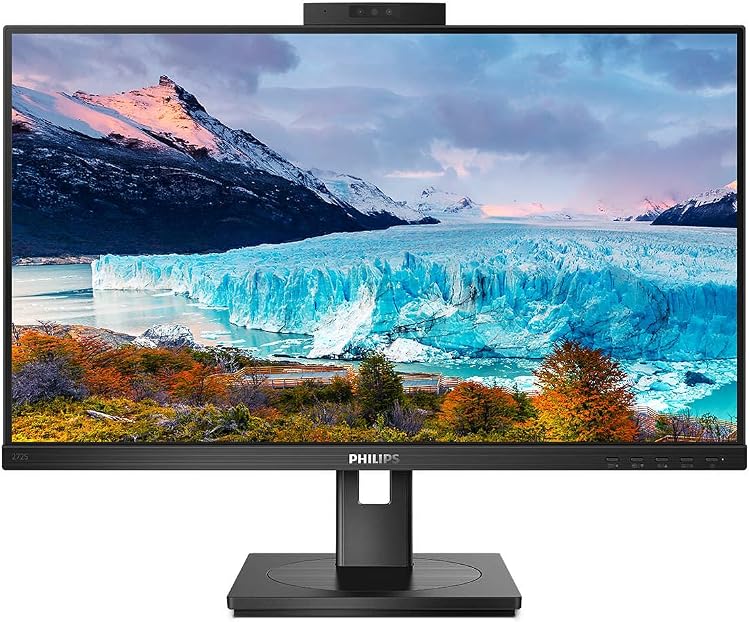
Philips 272S1MH/00, monitor IPS da 27″ Full HD a 75 Hz
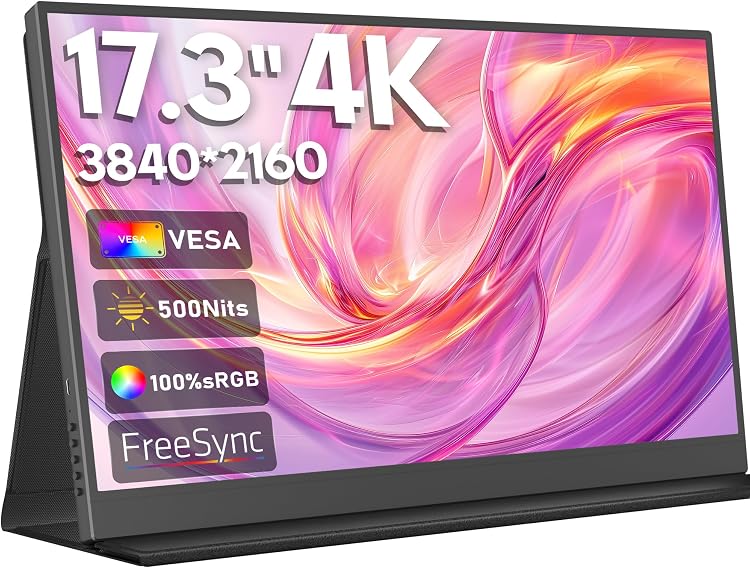
HONGO HG-P173-4K-60-EU, monitor portatile 17,3″ 4K UHD a 60 Hz
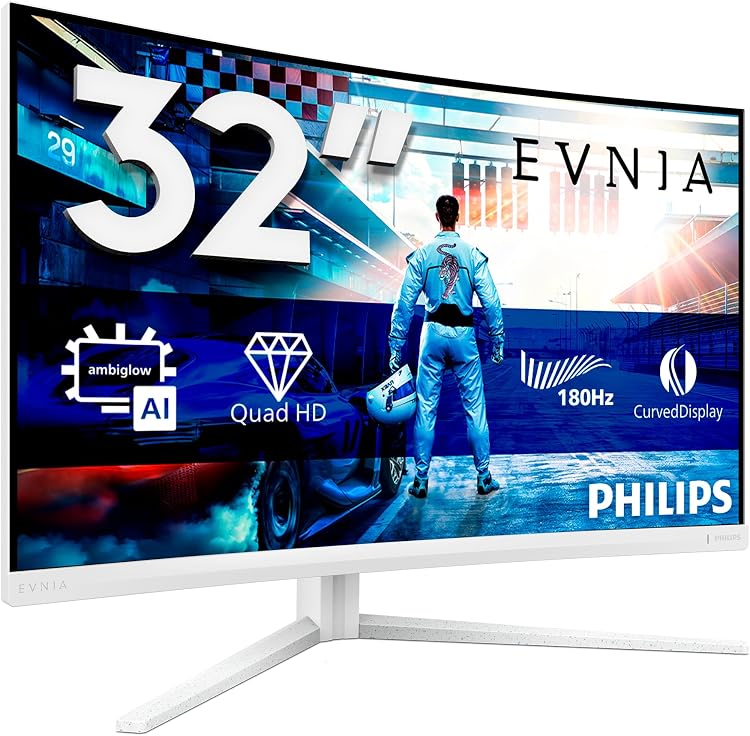
Philips Evnia 24M2N3291PL, monitor gaming Fast IPS 24 pollici, 260 Hz
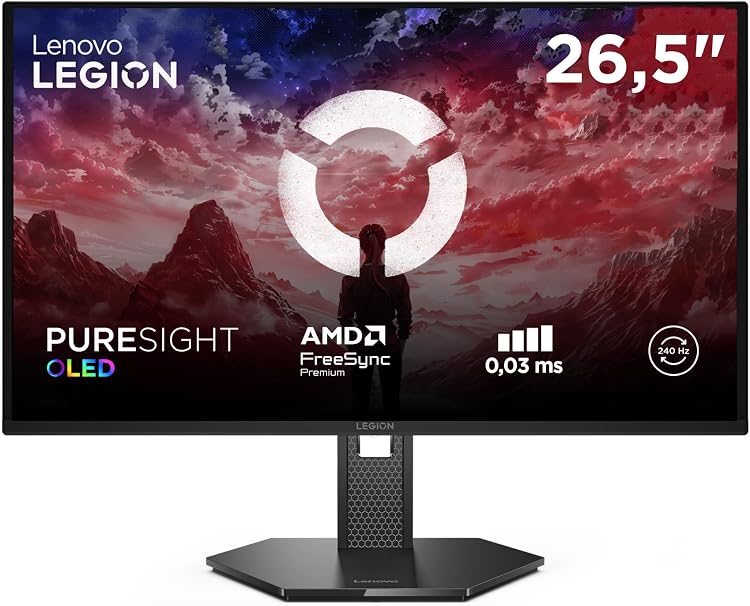
Lenovo Legion 27Q-10 QD-OLED 27″ QHD, 240 Hz
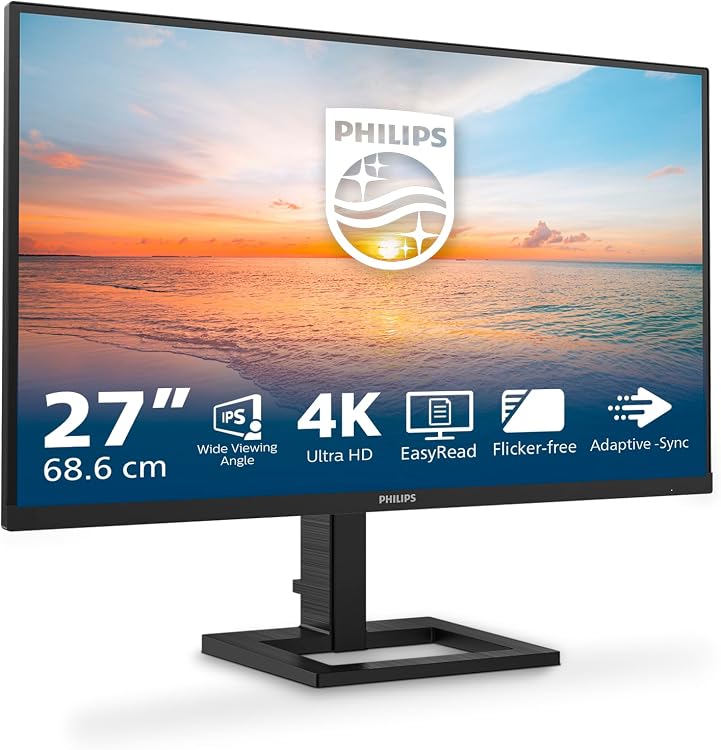
Philips 27E1N1900AE/00, monitor 27″ 4K UHD 60 Hz
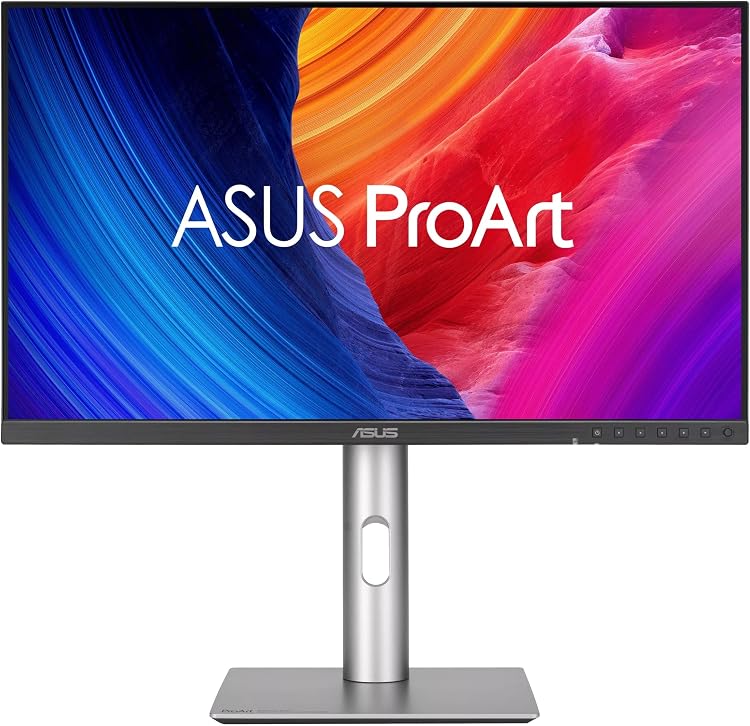
ASUS ProArt Display PA32QCV, monitor IPS 6K da 31,5″
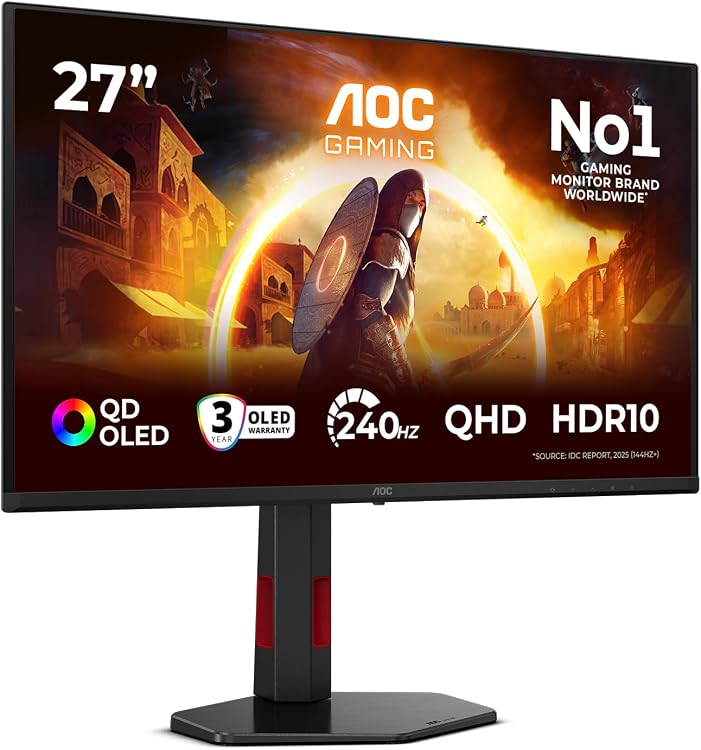
AOC Q27G4ZDRAD, monitor QD-OLED QHD da 240 Hz
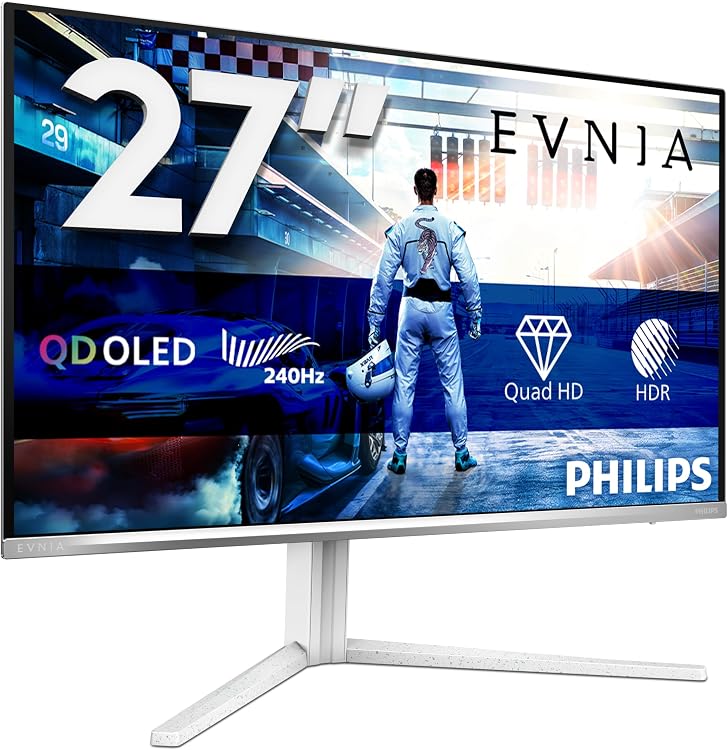
PHILIPS Evnia 27M2N6591L/01, monitor gaming OLED QHD 27″ 240 Hz
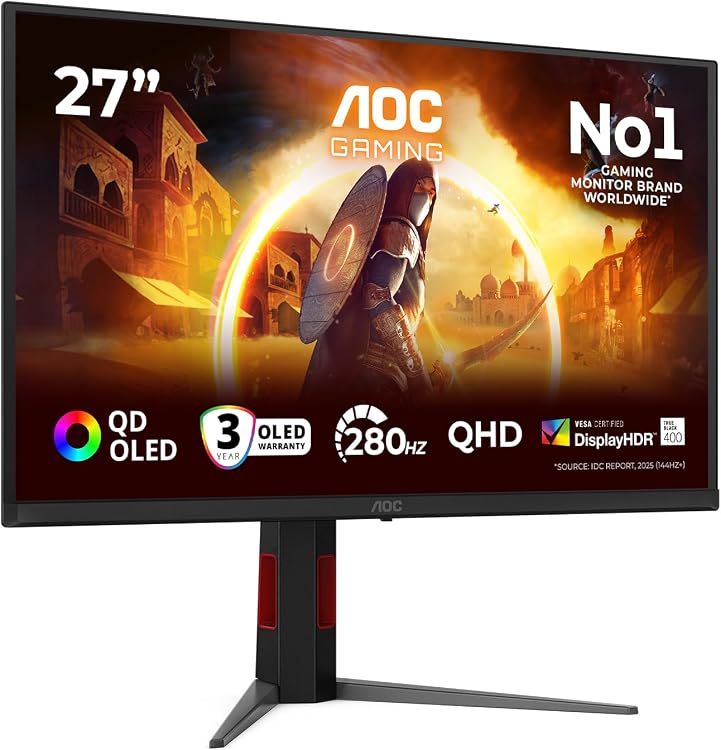
AOC Q27G4ZD, monitor QD-OLED da 27 pollici
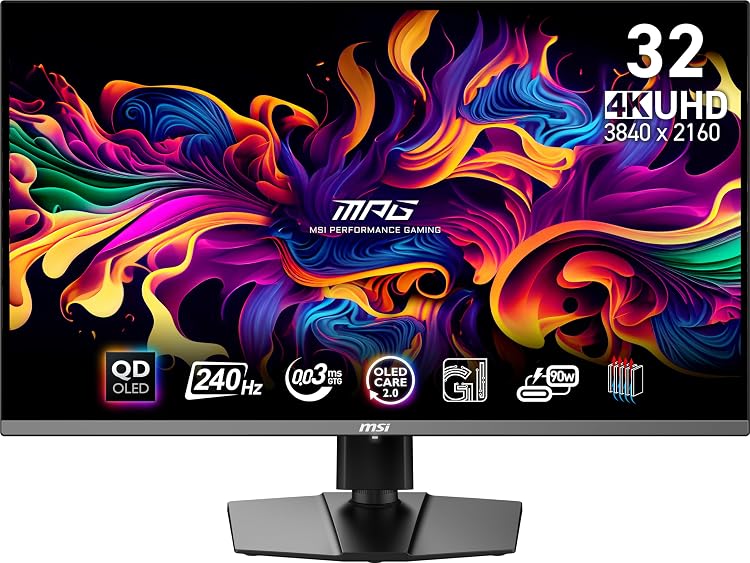
MSI MPG 321URX QD-OLED, monitor gaming 31,5″ 4K 240 Hz
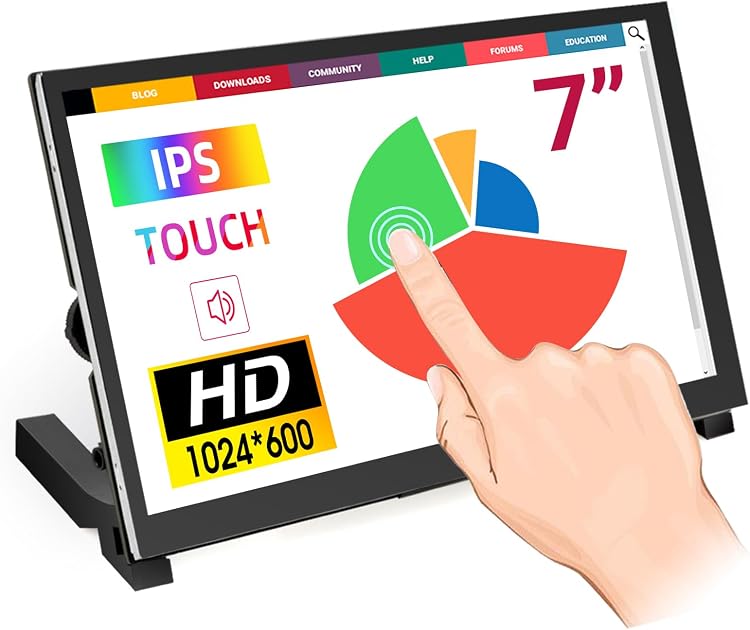
ELECROW monitor touchscreen IPS da 7 pollici, 1024×600
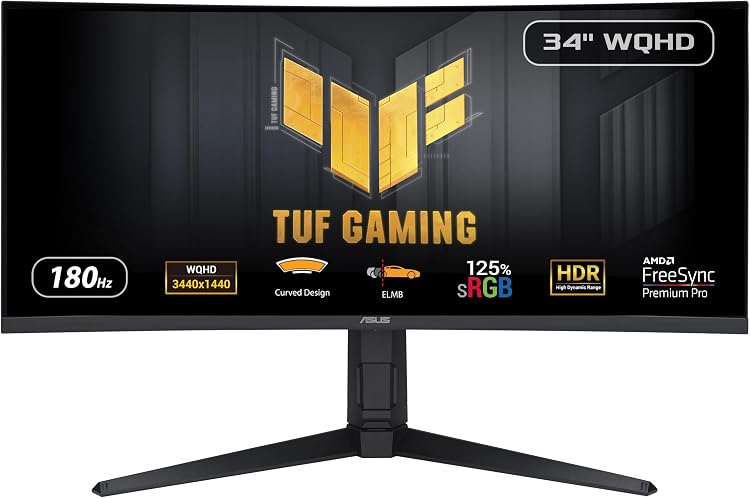
ASUS TUF Gaming VG34VQL3A, monitor curvo WQHD da 34 pollici
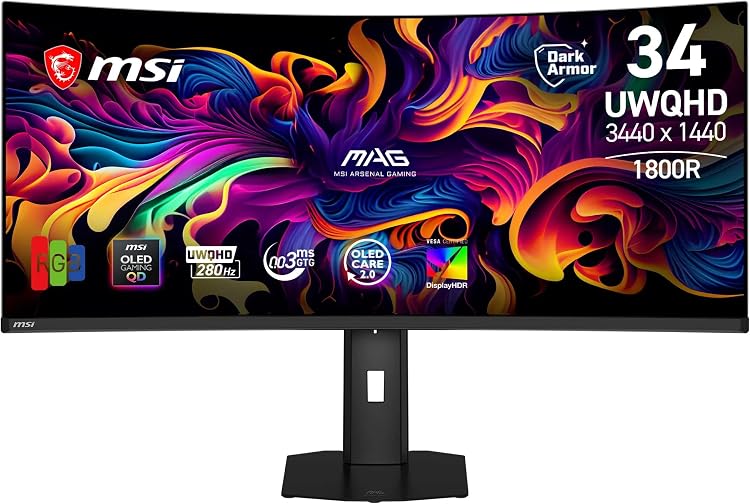
MSI MAG 341CQPA QD-OLED X28, monitor gaming UWQHD da 34,18″
Lenovo Legion 24-15, monitor gaming IPS FHD 240 Hz
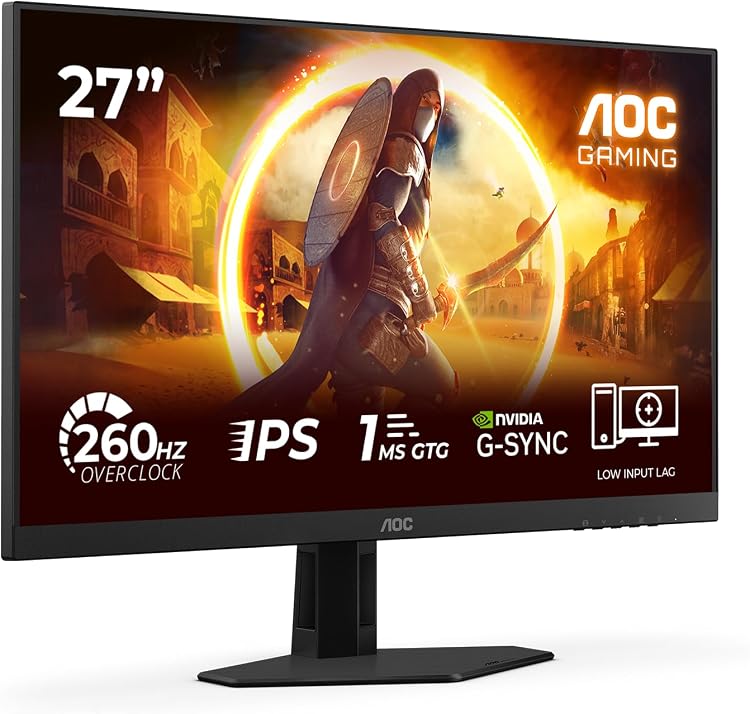
AOC Gaming 24G4ZRE, monitor 23,8″ FHD Fast IPS 260 Hz
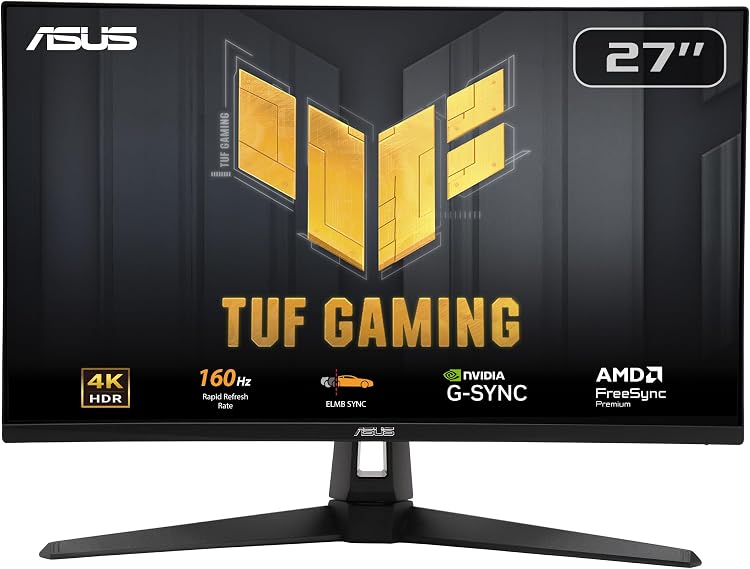
ASUS TUF Gaming VG27UQ1A, monitor gaming 27″ 4K HDR, 160 Hz
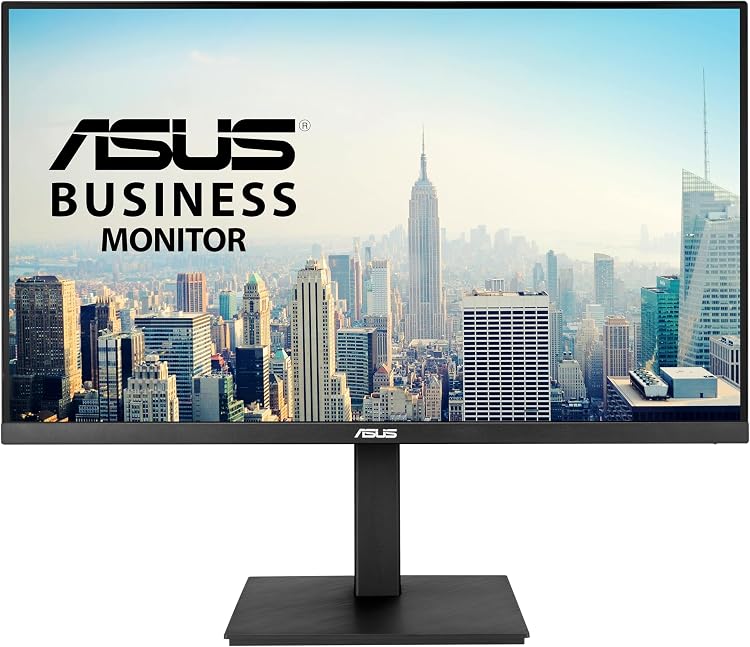
ASUS VA32UQSB Monitor business 31,5″ 4K UHD IPS
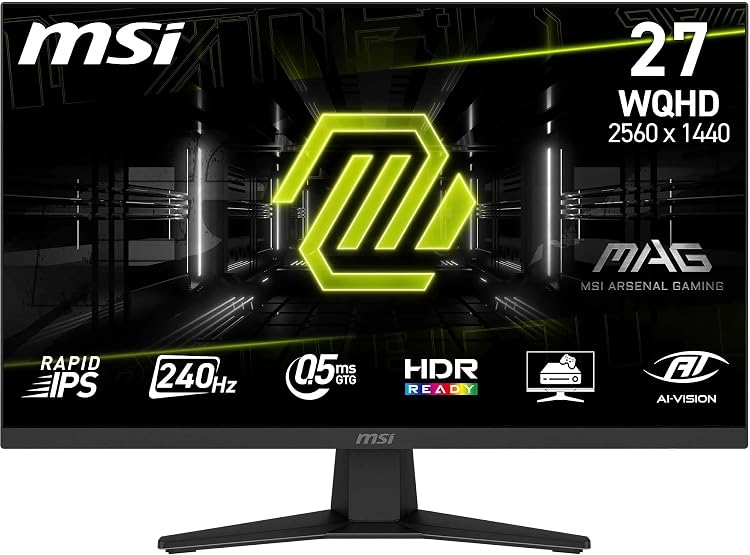
MSI MAG 274QF X24 27″ WQHD Rapid IPS 240 Hz
Novità: Monitor per computer
Offerte aggiunte o aggiornate di recente.
Philips 272S1MH/00, monitor IPS da 27″ Full HD a 75 Hz
HONGO HG-P173-4K-60-EU, monitor portatile 17,3″ 4K UHD a 60 Hz
Philips Evnia 24M2N3291PL, monitor gaming Fast IPS 24 pollici, 260 Hz
Lenovo Legion 27Q-10 QD-OLED 27″ QHD, 240 Hz
Philips 27E1N1900AE/00, monitor 27″ 4K UHD 60 Hz
ASUS ProArt Display PA32QCV, monitor IPS 6K da 31,5″
AOC Q27G4ZDRAD, monitor QD-OLED QHD da 240 Hz
PHILIPS Evnia 27M2N6591L/01, monitor gaming OLED QHD 27″ 240 Hz
AOC Q27G4ZD, monitor QD-OLED da 27 pollici
MSI MPG 321URX QD-OLED, monitor gaming 31,5″ 4K 240 Hz
ELECROW monitor touchscreen IPS da 7 pollici, 1024×600
ASUS TUF Gaming VG34VQL3A, monitor curvo WQHD da 34 pollici
MSI MAG 341CQPA QD-OLED X28, monitor gaming UWQHD da 34,18″
Lenovo Legion 24-15, monitor gaming IPS FHD 240 Hz
AOC Gaming 24G4ZRE, monitor 23,8″ FHD Fast IPS 260 Hz
ASUS TUF Gaming VG27UQ1A, monitor gaming 27″ 4K HDR, 160 Hz
ASUS VA32UQSB Monitor business 31,5″ 4K UHD IPS
MSI MAG 274QF X24 27″ WQHD Rapid IPS 240 Hz
Come scegliere un monitor: nitidezza, fluidità e connessioni utili
Un monitor comodo per lavorare sui documenti non è sempre il più convincente per giocare al buio. Prima di scegliere, decidi cosa vuoi migliorare: leggibilità, spazio di lavoro, movimento o fedeltà dei colori.
Diagonale e hertz danno un orientamento, ma non spiegano come apparirà il testo né cosa potrà fornire il computer. Schermo, computer e collegamenti devono essere compatibili tra loro.
Dimensioni e risoluzione: spazio utile e testo leggibile
A 24 pollici, il Full HD offre circa 92 pixel per pollice. A 27 scende a circa 82 e, da vicino, le lettere perdono definizione. Per documenti e fogli di calcolo, un 27 pollici QHD, cioè 2560 × 1440, raggiunge circa 109 ppi e bilancia nitidezza e spazio.
A 32 pollici, il 4K arriva a circa 138 ppi. A 27, a circa 163. Il testo diventa più definito, ma probabilmente servirà il ridimensionamento dell’interfaccia per leggere comodamente. Non avrai necessariamente quattro volte lo spazio desktop del Full HD: dipende dal ridimensionamento. Alcune applicazioni meno recenti possono apparire sfocate quando vengono ridimensionate.
IPS, VA e OLED: il compromesso dipende dall’uso
L’IPS tende a mantenere meglio i colori quando lo schermo viene osservato di lato, un vantaggio per l’editing o per mostrare contenuti ad altre persone, ma i neri possono sembrare grigiastri al buio. Il VA offre normalmente più contrasto. Alcuni modelli lasciano scie scure durante lo scorrimento del testo o nelle scene notturne.
L’OLED unisce neri profondi e transizioni rapide, ma gli elementi statici visualizzati a lungo comportano un rischio di burn-in o usura non uniforme. Per molte ore di lavoro d’ufficio, valuta questo compromesso e la copertura della garanzia. Alcune disposizioni dei subpixel producono bordi colorati sulle lettere. Una densità maggiore può attenuarli, senza garantirne la scomparsa.
Colore per l’editing: copertura non significa precisione
Per le immagini destinate al web, una buona modalità sRGB evita che un pannello ad ampia gamma cromatica sovrasaturi i contenuti privi di gestione del colore. Adobe RGB può interessare per la fotografia destinata alla stampa. P3 per il video, secondo il flusso di lavoro. Una copertura elevata non garantisce colori corretti.
La calibrazione di fabbrica offre un punto di partenza. Per lavori esigenti è utile misurare e profilare lo schermo con un colorimetro. Conta anche l’uniformità: un centro preciso non corregge gli angoli con dominanti cromatiche. I 10 bit possono rendere più graduali le sfumature se tutta la catena li supporta, ma non sostituiscono una buona calibrazione.
Hertz, VRR e prestazioni effettive della GPU
Per l’ufficio, passare da 60 a 100–120 Hz rende più fluidi scorrimento e cursore. Per giocare, 144–180 Hz è spesso una scelta equilibrata. 240 Hz o più ha senso per la reattività competitiva se il computer genera abbastanza fotogrammi. Il 4K richiede molto più lavoro alla GPU rispetto al QHD: privilegia risoluzione o fluidità in base ai tuoi giochi.
Il VRR adatta la frequenza di aggiornamento ai fotogrammi per ridurre immagini spezzate e scatti entro il proprio intervallo operativo. Deve essere compatibile con la GPU e la porta utilizzata. Il valore dichiarato di «1 ms» non descrive tutte le transizioni: un’impostazione aggressiva può creare aloni da overshoot. Contano le misurazioni dei tempi di risposta e del ritardo in ingresso, anche alle frequenze più basse.
L’ergonomia che si apprezza dopo ore di utilizzo
La regolazione in altezza evita di impilare libri. Inclinazione e rotazione laterale aiutano quando cambi posizione o mostri contenuti. Il pivot è utile per i documenti lunghi, purché ci sia sufficiente spazio verticale. Una base profonda può occupare più superficie utile sulla scrivania di qualche pollice aggiuntivo di schermo.
Un braccio libera la scrivania, ma richiede un attacco VESA compatibile, una portata adeguata al peso reale e un piano adatto. La finitura opaca attenua i riflessi distinti, non elimina la luce di una finestra. In una stanza poco illuminata, poter abbassare abbastanza la luminosità conta più di un picco spettacolare.
Porte, cavi e USB-C: tre funzioni distinte
Per ottenere risoluzione, frequenza e colore completi, uscita, ingresso e cavo devono supportare la combinazione. La versione dichiarata di HDMI o DisplayPort non basta: contano la banda effettivamente implementata e l’eventuale necessità della compressione DSC. Per il testo sono preferibili RGB o 4:4:4, senza sottocampionamento del colore. Non esiste una lunghezza massima universale: più banda richiede di più al cavo. Per collegamenti lunghi può essere indicato un cavo attivo compatibile.
USB-C non garantisce contemporaneamente video, dati veloci e ricarica del portatile. Il video richiede una modalità compatibile, come DisplayPort Alt Mode. Alcuni monitor ripartiscono le linee tra immagine e USB, limitando risoluzione o velocità delle periferiche. Conta anche la potenza di ricarica: 65 W possono bastare per un portatile leggero, ma non per qualsiasi modello sotto carico. Il cavo deve supportare sia il segnale sia la potenza previsti.
Ultrawide o due schermi: organizza le finestre
Un ultrawide da 34 pollici e 3440 × 1440 mantiene una densità simile a un 27 pollici QHD, con più larghezza, non più altezza. Facilita l’uso di timeline e finestre affiancate senza una cornice centrale. Nei giochi richiede più potenza alla GPU rispetto al QHD tradizionale. Alcuni titoli mostrano bande nere o non sfruttano tutta la superficie.
Due schermi permettono di separare le attività, ruotarne uno e condividere soltanto l’altro nelle riunioni, a costo di cornici, cavi e spazio sulla scrivania. Confrontando le offerte, distingui le varianti: lo stesso design può avere pannello, supporto, porte o ricarica USB-C differenti. Spendere di più conviene se risolve la disposizione della postazione o evita una docking station aggiuntiva, non per accumulare funzioni inutilizzate.